Inicio de Sesión y Registro
1.1 Acceder al Sistema
Para ingresar a MiCuartel, abra su navegador web y diríjase a:
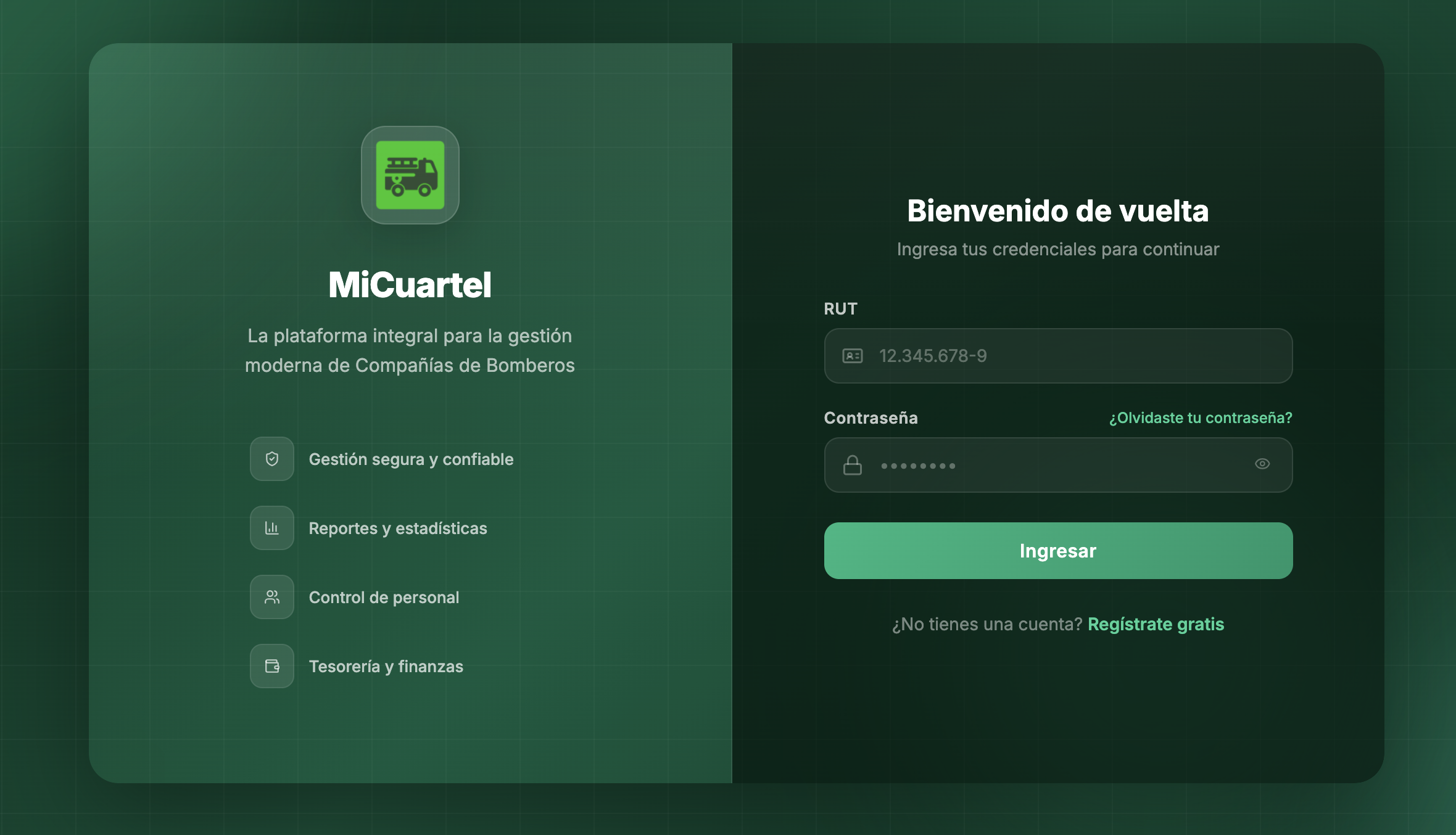
Se mostrará la pantalla de inicio de sesión.
📸 Captura de pantalla: Pantalla de inicio de sesión de MiCuartel mostrando los campos de RUT y contraseña.
1.2 Iniciar Sesión
Para iniciar sesión necesita dos datos:
- RUT: Ingrese su RUT con formato (ejemplo: 12.345.678-9). El sistema formateará automáticamente el número mientras escribe.
- Contraseña: Ingrese su contraseña. Puede hacer clic en el ícono del ojo 👁 para mostrar u ocultar la contraseña.
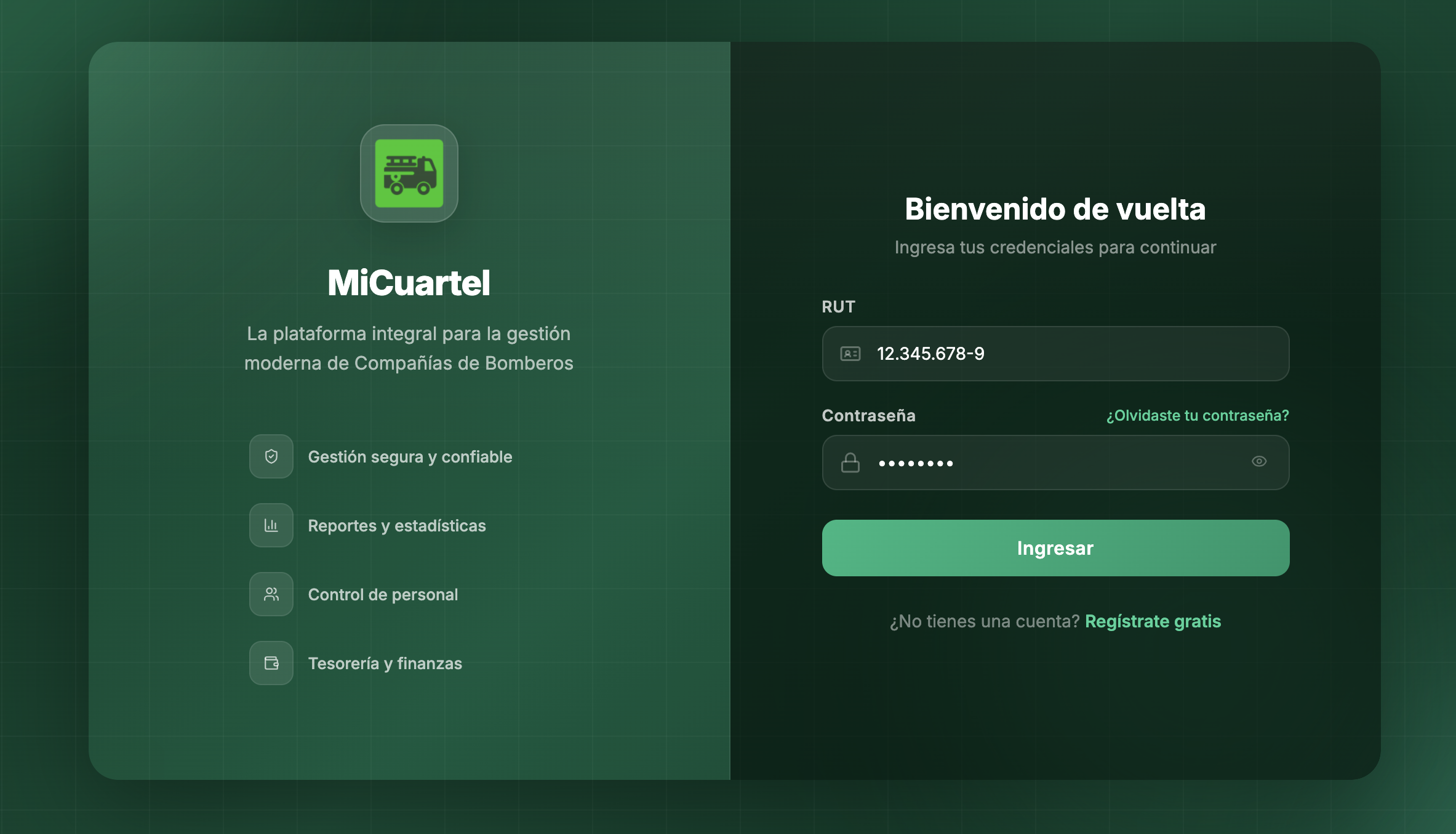
Luego presione el botón "Ingresar".
📸 Captura de pantalla: Formulario de login con los campos RUT y Contraseña completados.
Primer Inicio de Sesión
Si es la primera vez que ingresa al sistema (o si le han reseteado la contraseña), el sistema le pedirá que cambie su contraseña temporal por una contraseña personal y segura.
📸 Captura de pantalla: Pantalla de cambio de contraseña obligatorio.
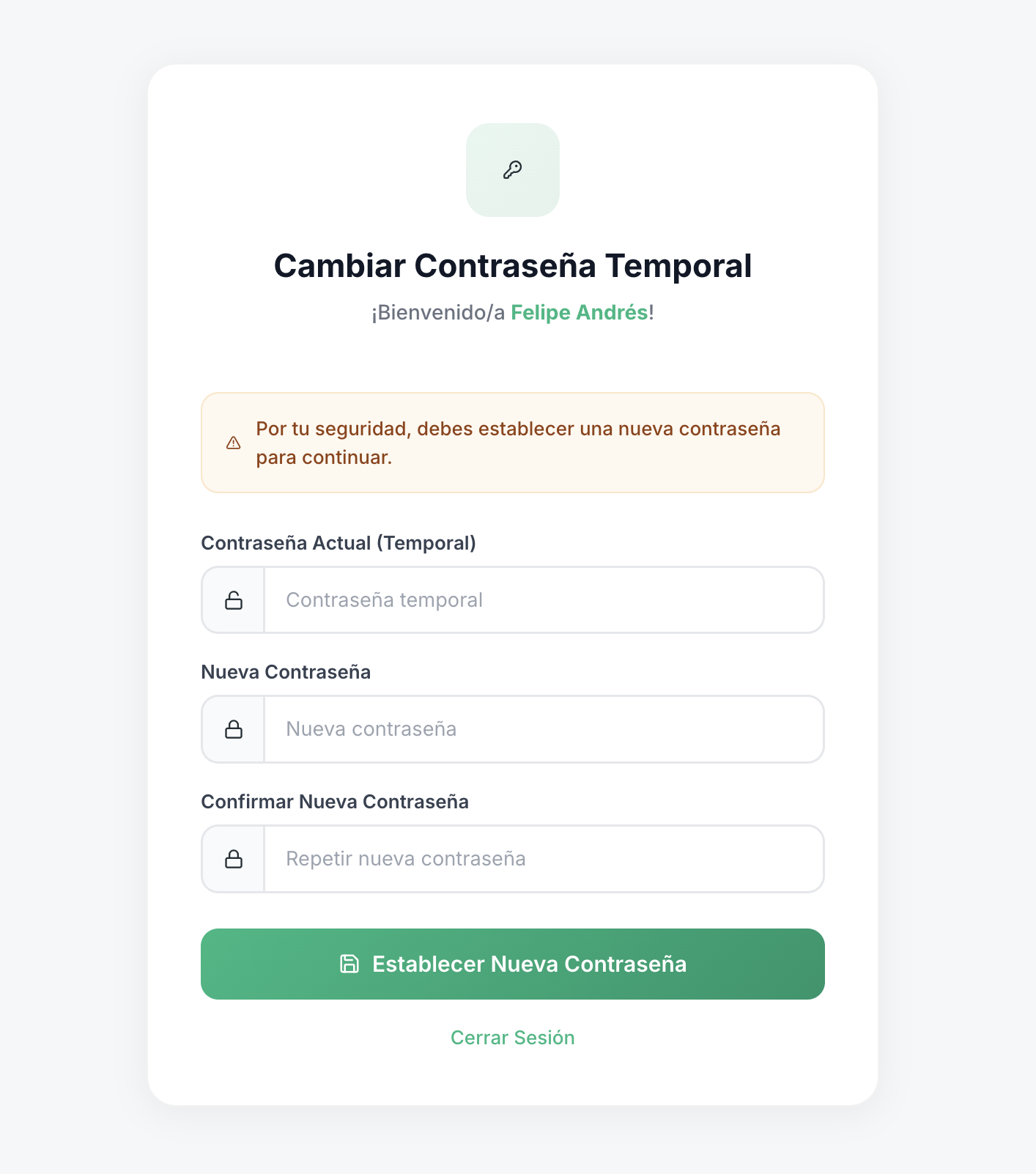
⚠️ Importante: No podrá usar el sistema hasta que cambie su contraseña temporal. Esta medida protege la seguridad de su cuenta y de la información de su Compañía.
1.3 Selección de Compañía
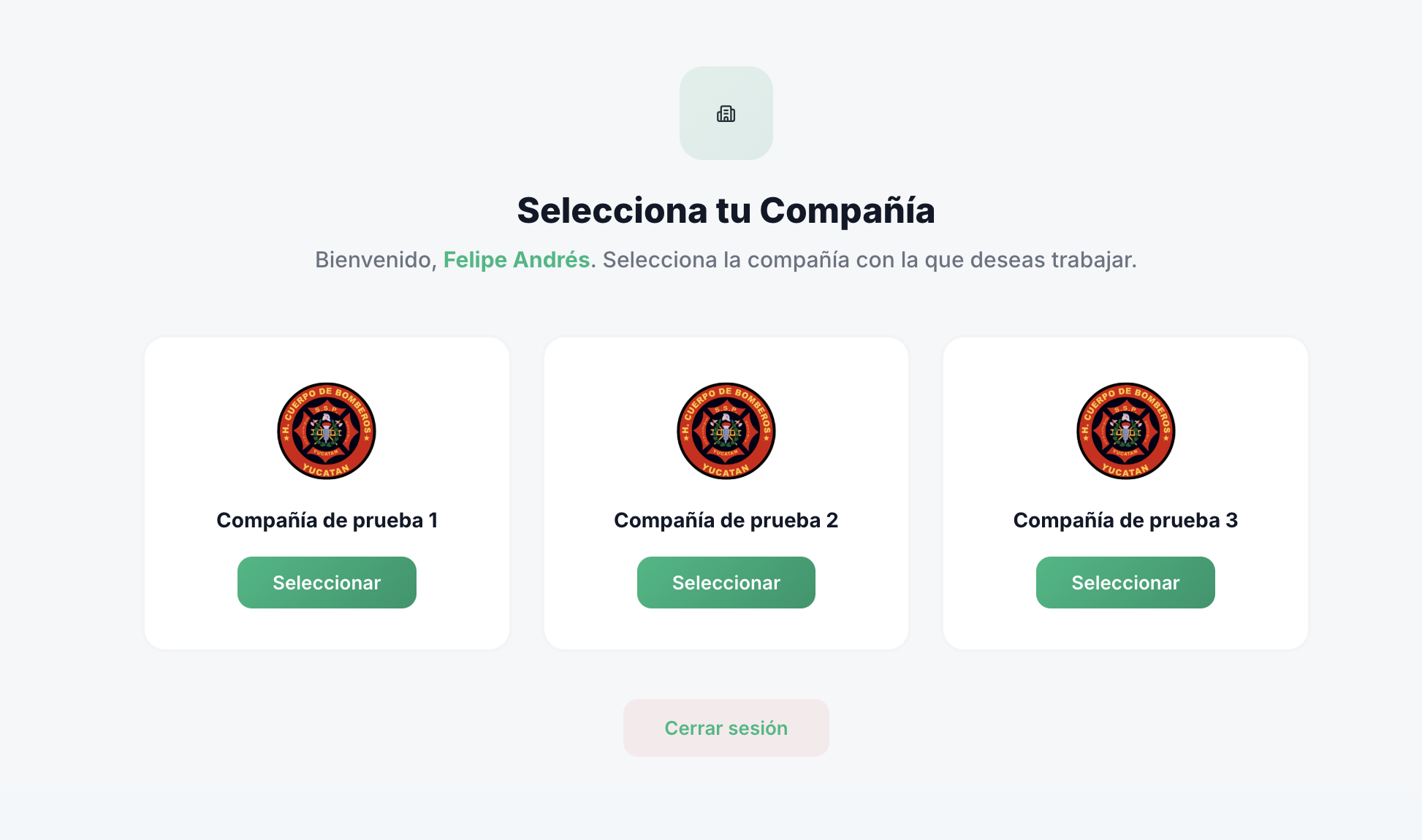
Si usted pertenece a más de una compañía o tiene acceso al Cuartel General, después de iniciar sesión se le presentará una pantalla para seleccionar la compañía con la que desea trabajar.
Haga clic en la compañía correspondiente para ingresar.
📸 Captura de pantalla: Pantalla de selección de compañía mostrando las opciones disponibles.
💡 Consejo: Puede cambiar de compañía en cualquier momento desde el menú ubicado en la sección superior derecha del sistema, presionando sobre su nombre, en la opción Cambiar de Compañía.
1.4 Recuperar Contraseña
Si olvidó su contraseña, siga estos pasos:
- En la pantalla de inicio de sesión, haga clic en "¿Olvidaste tu contraseña?".
- Ingrese su RUT registrado en el campo correspondiente.
- Presione "Enviar enlace de recuperación".
- Revise su correo electrónico (incluyendo la carpeta de spam). Recibirá un mensaje con un enlace para restablecer su contraseña.
- Haga clic en el enlace del correo.
- Ingrese su nueva contraseña y confírmela escribiéndola nuevamente.
- Presione "Restablecer Contraseña".
⚠️ Importante: El enlace de recuperación tiene un tiempo de expiración limitado. Si no lo usa a tiempo, deberá solicitar uno nuevo.
1.5 Registro de una Nueva Compañía
Si su Cuerpo de Bomberos aún no tiene cuenta en MiCuartel, puede registrarse gratuitamente:
- En la pantalla de inicio de sesión, haga clic en "Regístrate gratis".
- Complete el formulario en 3 pasos:
Paso 1 — Datos Personales
| Campo | Descripción |
|---|---|
| Nombre | Su nombre |
| Apellido paterno | Su primer apellido |
| Apellido materno | Su segundo apellido |
| RUT | Su RUT personal |
| Su correo electrónico |
Paso 2 — Datos de Compañía
| Campo | Descripción |
|---|---|
| Nombre de la compañía | Nombre de su compañía de bomberos |
| Cuerpo de Bomberos | Seleccione su cuerpo de bomberos de la lista (organizada por región) |
Paso 3 — Seguridad
| Campo | Descripción |
|---|---|
| Contraseña | Elija una contraseña segura |
| Confirmar contraseña | Repita la contraseña |
| Términos y condiciones | Debe aceptar los términos de uso |
💡 Consejo: Al registrarse obtendrá 7 días de acceso total gratuito a todas las funcionalidades del sistema para que pueda evaluarlo. Luego de ese tiempo, puede decidir si desea continuar con la Compañía ya creada, o si utilizó solo datos de prueba, elegir resetear todo y comenzar nuevamente.
1.6 Planes y Suscripciones
MiCuartel ofrece tres planes:
| Plan | Precio | Límite de Usuarios |
|---|---|---|
| Full Mensual | 0.8 UF/mes + IVA | Ilimitado |
| Full Anual | 7 UF/año + IVA | Ilimitado |
Para cambiar de plan, acceda a Suscripción > Actualizar Plan desde el menú del sistema. La contratación se coordina directamente con el equipo de MiCuartel vía WhatsApp.